
Automatische Archivierung inaktiver Dokumente
Mit der automatischen Archivierung verschiebt iDWELL Finance Dokumente, die über einen festgelegten Zeitraum nicht bearbeitet wurden, selbstständig ins Archiv. Dadurch bleibt die Dokumentenübersicht schlank und das Portal lädt schneller, ohne dass Sie Dokumente manuell archivieren müssen.
Automatische Archivierung aktivieren
- Öffnen Sie die Einstellungen über Ihren Benutzernamen in der rechten oberen Ecke.
- Wählen Sie in der linken Navigation Firma und anschließend den Reiter Erweitert.
- Wählen Sie die Option Automatische Archivierung inaktiver Dokumente aktivieren aus.
- Tragen Sie im Feld Inaktivitätszeitraum (Tage) ein, nach wie vielen Tagen ohne Aktivität ein Dokument archiviert werden soll. Voreingestellt sind 30 Tage, der Mindestwert ist 1 Tag.
- Klicken Sie auf Speichern. Mit Zurücksetzen verwerfen Sie nicht gespeicherte Änderungen.
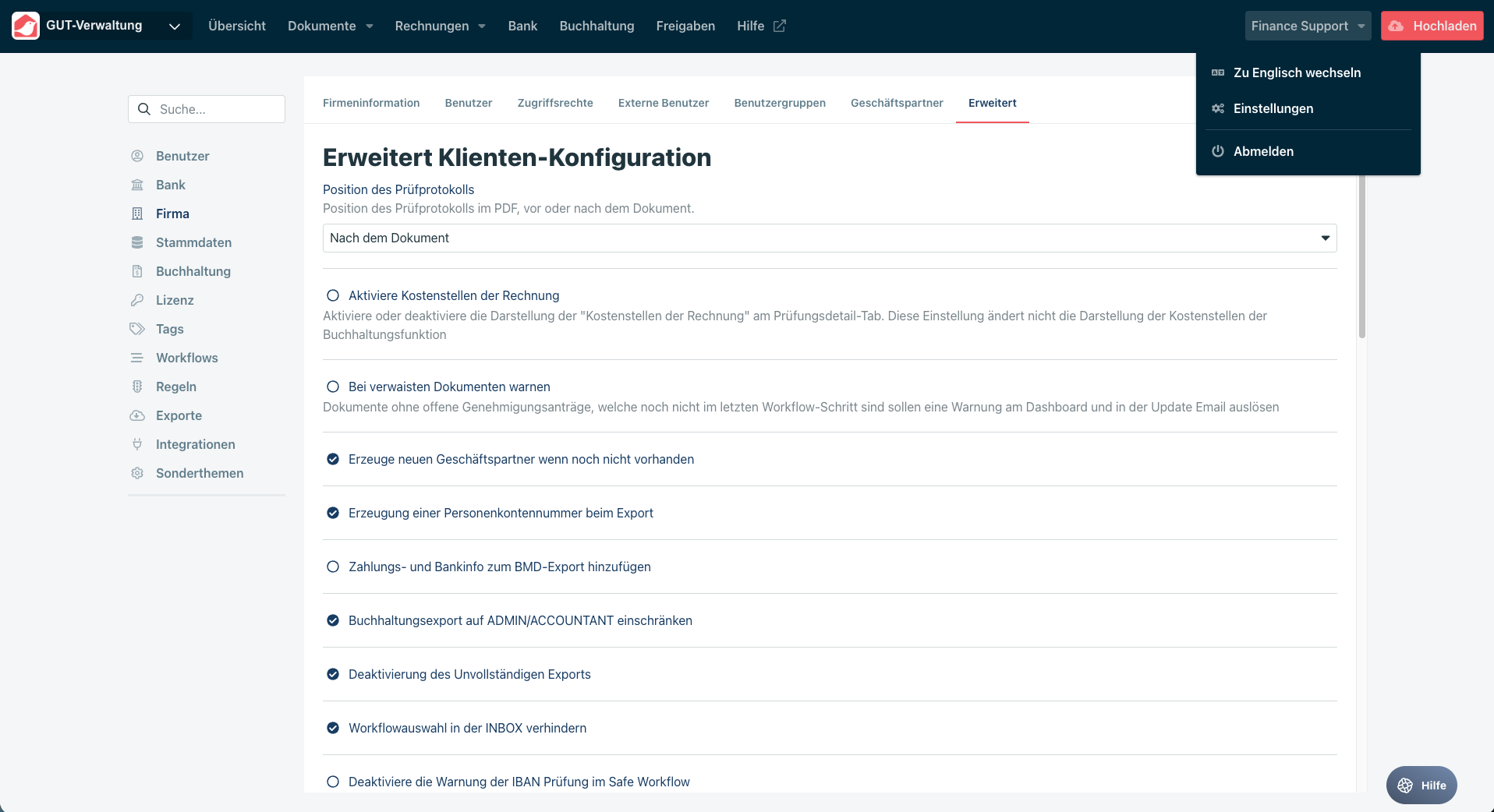

Die Einstellung kann von Benutzern mit der Rolle Admin vorgenommen werden. Die Funktion ist standardmäßig deaktiviert. Das Feld Inaktivitätszeitraum ist erst bearbeitbar, wenn die Option aktiviert ist.
Beim ersten Durchlauf nach der Aktivierung werden alle Dokumente archiviert, die den eingestellten Zeitraum bereits überschritten haben. Je nach Portal können das viele Dokumente auf einmal sein.
Wann gilt ein Dokument als inaktiv?
Maßgeblich ist die letzte Aktivität am Dokument. Jede Aktion aus der linken Spalte setzt den Zeitraum neu in Gang.
Zählt als Aktivität
- Upload und Import
- Bearbeiten von Feldern, auch das Löschen eines Werts
- Ändern von Kategorie oder Tags
- Ersetzen der Datei
- Workflow-Änderungen und Genehmigungen
- Kommentare
- Exporte
- Reaktionen aus Regeln
- Archivierung aufheben
- Sammelaktionen für mehrere Dokumente
Zählt nicht als Aktivität
- Ansehen des Dokuments
- Herunterladen und Drucken
- Synchronisation mit dem ERP-System und den Stammdaten
- Aktualisierung des Zahlstatus
- Erinnerungs- und Eskalations-E-Mails
- Erneutes Auslesen der Dokumentdaten
Welche Dokumente werden nicht automatisch archiviert?
Damit keine offenen Aufgaben verloren gehen, werden folgende Dokumente nie automatisch archiviert:
- Dokumente mit einer offenen Freigabeanfrage
- Dokumente in einem nicht abgeschlossenen Workflow-Schritt, also in jedem Schritt außer dem letzten
Dokumente im letzten Workflow-Schritt und Dokumente ohne Workflow werden archiviert, sobald der eingestellte Zeitraum abgelaufen ist.
Wird ein Dokument im Workflow abgeschlossen oder korrigiert, zählt das als Aktivität. Der Zeitraum beginnt danach von vorne.
Wann wird archiviert?
Die Prüfung läuft einmal täglich in der Nacht. Automatische Archivierungen erkennen Sie im Verlauf am Benutzer Automator.
Ändern Sie den Inaktivitätszeitraum nachträglich, gilt der neue Wert ab dem nächsten Durchlauf. Bereits archivierte Dokumente bleiben archiviert, auch wenn Sie den Zeitraum verlängern.
Archivierte Dokumente finden und Archivierung aufheben
Für automatisch archivierte Dokumente gilt:
- Sie bleiben über die Suche auffindbar. Aktivieren Sie dafür in der Dokumentenübersicht im Filter Status die Option + Suche im Archiv. Ohne diese Option werden archivierte Dokumente in der Suche nicht angezeigt.
- Über Archivierung aufheben holen Sie sie mit einem Klick zurück in die Dokumentenübersicht.
- Archivierte Dokumente erkennen Sie am Archiv-Symbol neben dem Dokumentnamen.
- Im Reiter Zusammenarbeit wird die Archivierung mit dem Eintrag Automator hat das Dokument archiviert samt Datum und Uhrzeit protokolliert. Der Eintrag ist auch im Filter Wichtige Aktivitäten sichtbar.
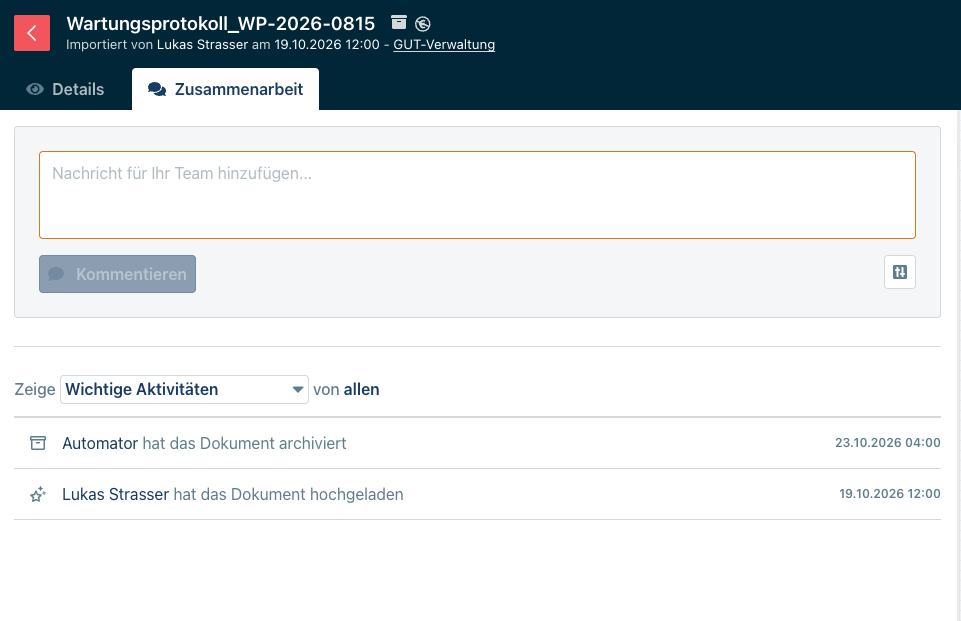
Nach dem Aufheben der Archivierung beginnt der Zeitraum neu. Im Verlauf wird dies als „hat das Dokument unarchiviert“ protokolliert. Bleibt das Dokument danach unbearbeitet, wird es nach Ablauf des vollen Zeitraums erneut archiviert.