Externe Benutzer
Was zeigt mir dieser Bereich?
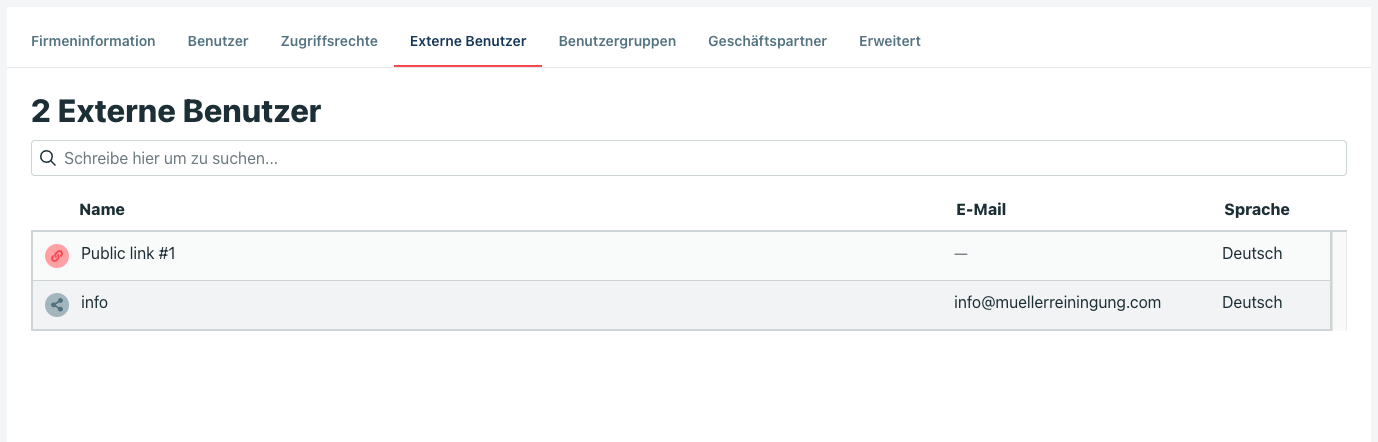
Im Bereich Einstellungen → Externe Benutzer finden Sie eine Übersicht aller bisher entstandenen externen Zugänge – sowohl einzeln eingeladene Personen als auch erstellte öffentliche Links, jeweils mit Name, E-Mail (sofern vorhanden) und Sprache.
Wie entsteht ein externer Zugang?
Externe Zugänge werden direkt am Dokument erstellt, nicht in den Einstellungen:
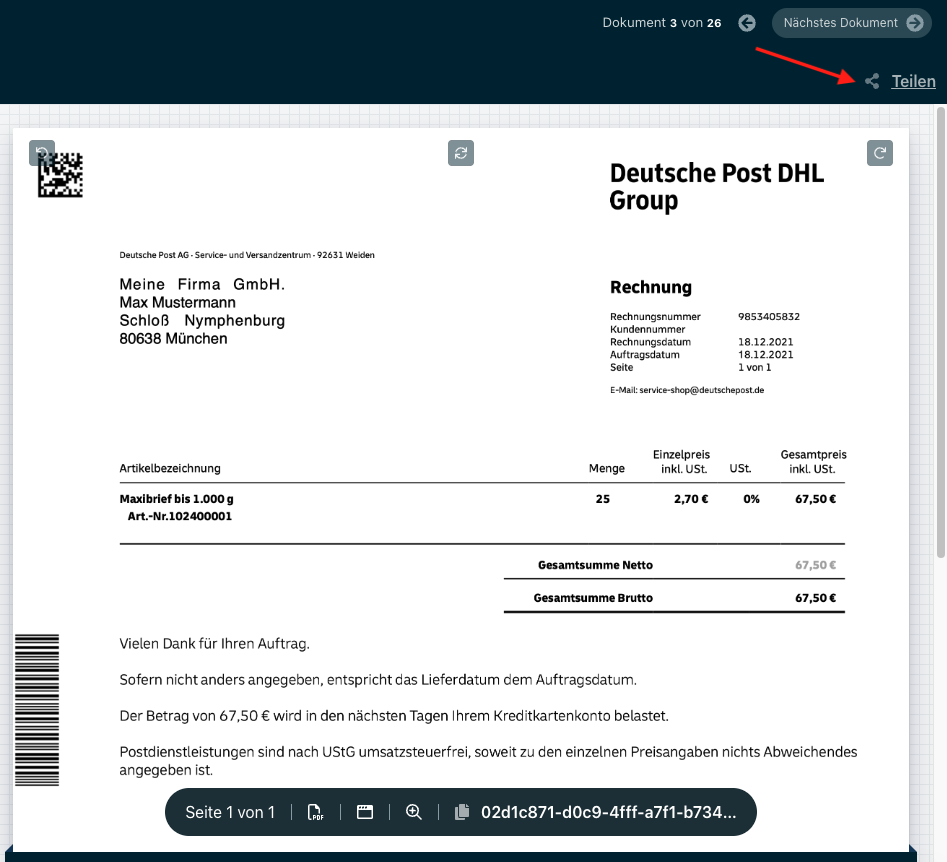
- Öffnen Sie das gewünschte Dokument.
- Klicken Sie oben rechts auf Teilen.
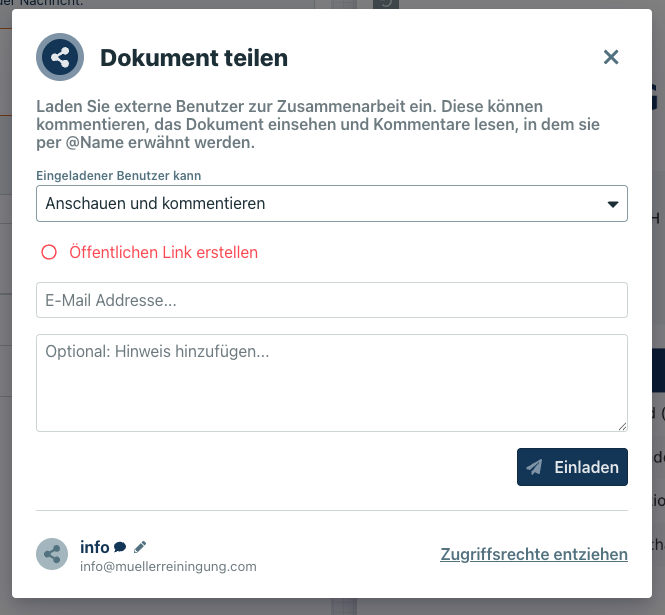
- Wählen Sie im Dialog "Dokument teilen", was die eingeladene Person darf (z. B. "Anschauen und kommentieren").
- Entscheiden Sie sich für eine der beiden Optionen:
- Einzelperson einladen: Geben Sie die E-Mail-Adresse der Person ein und fügen Sie optional eine Nachricht hinzu. Klicken Sie anschließend auf Einladen.
- Öffentlichen Link erstellen: Aktivieren Sie Öffentlichen Link erstellen – hierfür ist keine E-Mail-Adresse erforderlich. Der erzeugte Link kann direkt kopiert und beliebig weitergegeben werden.
Die eingeladene Person kann das Dokument einsehen, Kommentare lesen und selbst kommentieren – unter anderem, indem sie per @Name in Kommentaren erwähnt wird.
Ein externer Benutzer ist damit keine eigene Rolle wie Admin, Client oder Accountant (siehe Artikel "Rollen & Zugriffsrechte"), sondern ein dokumentbezogener Freigabe-Zugang ohne allgemeine Portal-Rolle.
Externen Zugriff entziehen
Der Zugriff eines externen Benutzers kann nur direkt am betroffenen Dokument entzogen werden, nicht über den Einstellungen-Tab:
- Öffnen Sie das Dokument, zu dem die Person Zugriff hat.
- Klicken Sie auf Teilen.
- Suchen Sie den Eintrag der Person in der Liste der bereits eingeladenen Benutzer.
- Klicken Sie auf Zugriffsrechte entziehen.