Rollen & Zugriffsrechte
Grundprinzip
- Jeder Benutzer benötigt mindestens eine Rolle.
- Ohne Rolle ist keine aktive Arbeit im System möglich.
- Rollen spiegeln reale Arbeitsprozesse wider, z. B. Buchhaltung, Sachbearbeitung oder Objektbetreuung.
Verfügbare Zugriffsrechte
Rolle | Beschreibung |
|---|---|
Admin | Voller Zugriff auf alle Bereiche inklusive Benutzerverwaltung, Workflows, Regeln und Integrationen. Kann das Portal vollständig konfigurieren. |
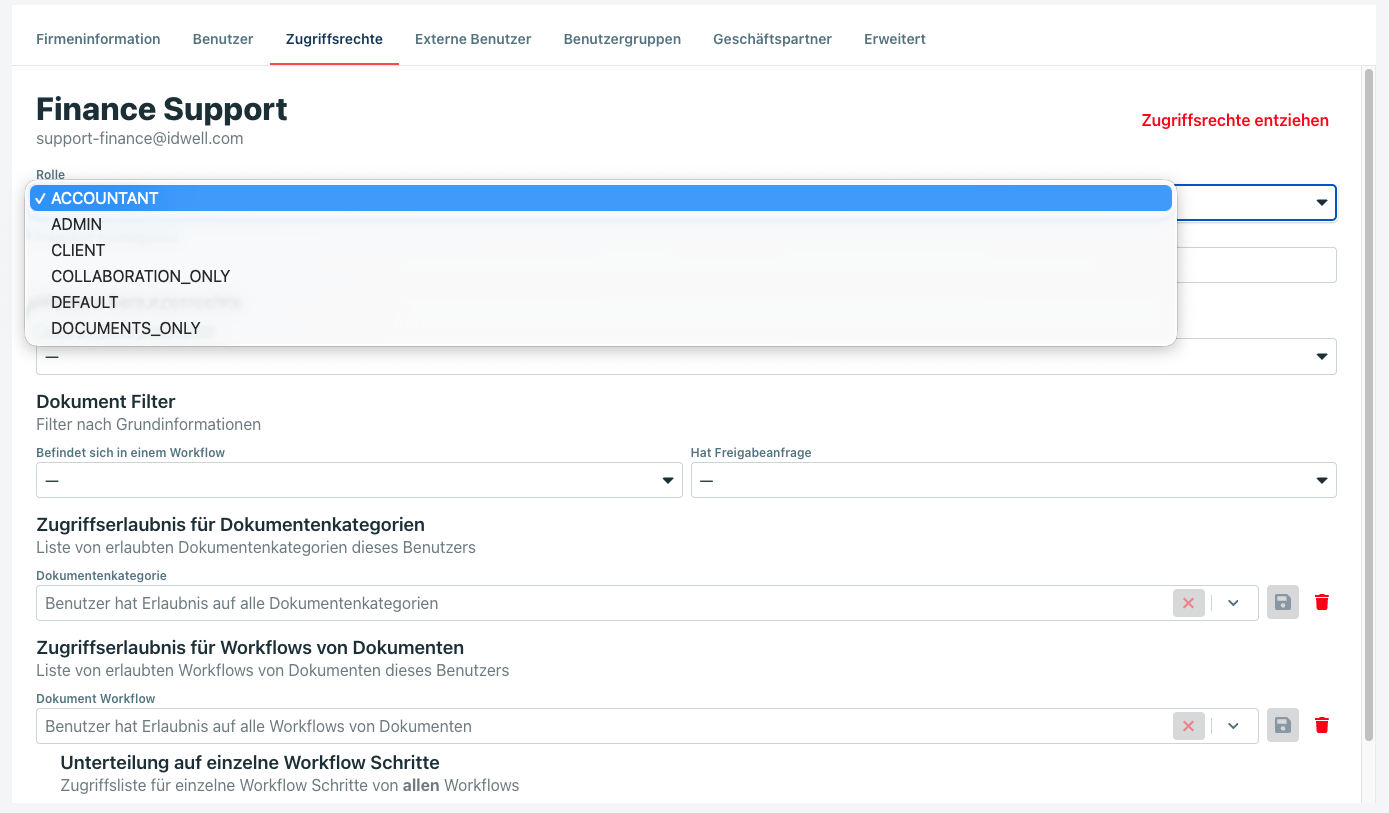
Accountant | Voller Zugriff auf Dokumente, Zahlungen und Buchhaltungseinstellungen (Kontenrahmen, Kostenstellen, Steuersätze, Kreditorenkonten). Kein Zugriff auf Benutzerverwaltung, Workflows oder Regeln. |
Client | Standardrolle mit vollem Zugriff auf Dashboard, Dokumente, Banking und Freigaben. Kein Zugriff auf den Buchhaltungs-Reiter am Dokument oder auf Buchhaltungseinstellungen. |
Documents Only | Reduziertes Dashboard (nur Bereiche "Aufgaben erforderlich" und "Aktivitäten"). Voller Zugriff auf Dokumente inklusive Upload, kein Banking-Zugriff. Kann in den Einstellungen Tags verwalten. |
Default | Wie Documents Only, jedoch ohne Möglichkeit, Dokumente hochzuladen, und ohne Zugriff auf die Tag-Verwaltung in den Einstellungen. |
Collaboration Only | Stark eingeschränkt auf den Bereich Zusammenarbeit: kommentieren, Nutzer erwähnen, Dokumente freigeben. Kein eigenständiger Zugriff auf die Dokumentenliste (nur über Freigabe-/Genehmigungsanfragen sichtbar), kein Banking, kein Upload. |
Jedes Zugriffsrecht kann zusätzlich weiter eingeschränkt werden, z. B. auf bestimmte Dokumente, Dokumentkategorien oder Workflow-Schritte (siehe Abschnitt "Detaillierte Zugriffseinschränkungen" weiter unten).
Typische Benutzerrollen im Unternehmen
In der Praxis arbeiten meist mehrere Funktionsbereiche parallel im System:
- Buchhaltung – Kontierung, Export und Zahlungsdateien
- Sekretariat – erste Prüfung, Zuordnung und Weiterleitung
- Objektbetreuung – sachliche Prüfung und Freigabe objektbezogener Rechnungen
- Geschäftsführung – übergeordnete Genehmigungen und Überblick
Benutzer deaktivieren
Die Deaktivierung eines Benutzers erfolgt ausschließlich im Bereich Zugriffsrechte, nicht im Benutzer-Tab.
- Navigieren Sie in den Einstellungen zum Bereich Zugriffsrechte.
- Suchen Sie den betreffenden Benutzer in der Liste und öffnen Sie dessen Eintrag.
- Klicken Sie oben rechts auf Zugriffsrechte entziehen.
Detaillierte Zugriffseinschränkungen je Benutzer
Öffnen Sie einen Benutzer im Bereich Zugriffsrechte, stehen neben der Rolle weitere granulare Einstellungsmöglichkeiten zur Verfügung:
- Dokument Filter – schränkt die Sichtbarkeit anhand von Grundinformationen ein, z. B. ob sich ein Dokument bereits in einem Workflow befindet oder ob eine Freigabeanfrage an den Benutzer vorliegt.
- Zugriffserlaubnis für Dokumentenkategorien – legt fest, auf welche Dokumentenkategorien der Benutzer Zugriff hat (Standard: Zugriff auf alle Kategorien).
- Zugriffserlaubnis für Workflows von Dokumenten – legt fest, auf welche Workflows der Benutzer Zugriff hat, inklusive einer weiteren Unterteilung auf einzelne Workflow-Schritte innerhalb eines Workflows.