
Buchhaltung
 Rechnungsdetails
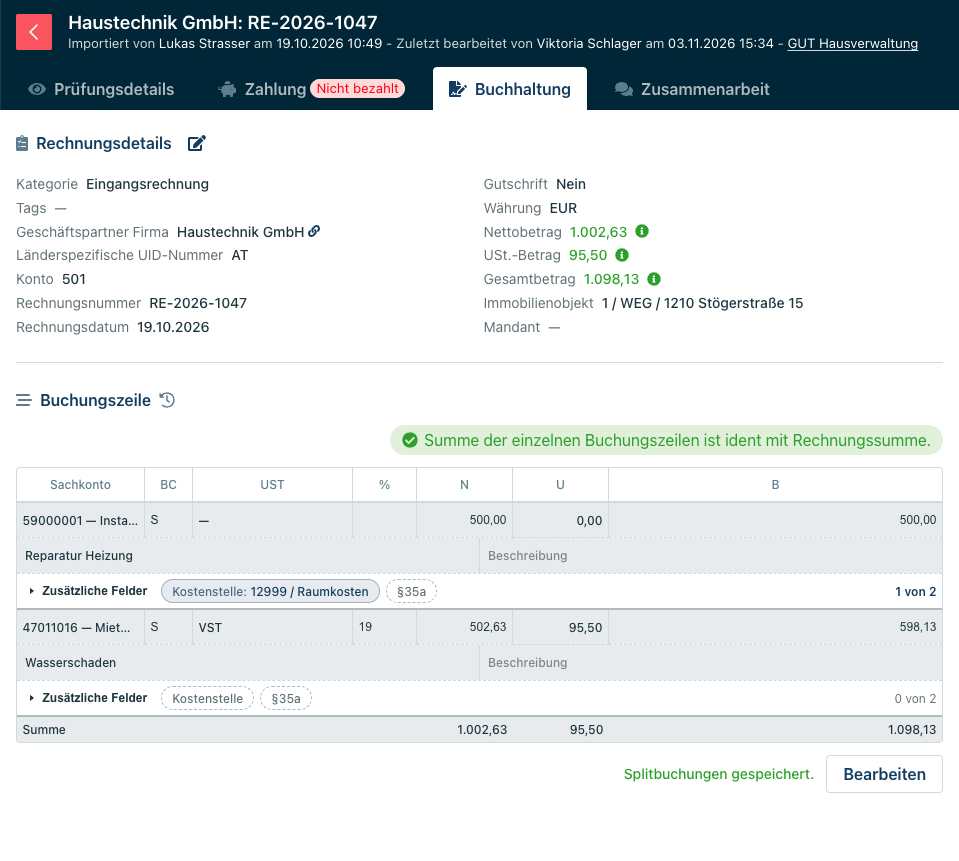
Hier sehen Sie die Zusammenfassung der Daten aus dem Reiter Prüfungsdetails. Diese Informationen dienen als Orientierungshilfe, damit Sie alle Werte während der Kontierung immer im Blick haben.
Aufbau der Buchungszeile
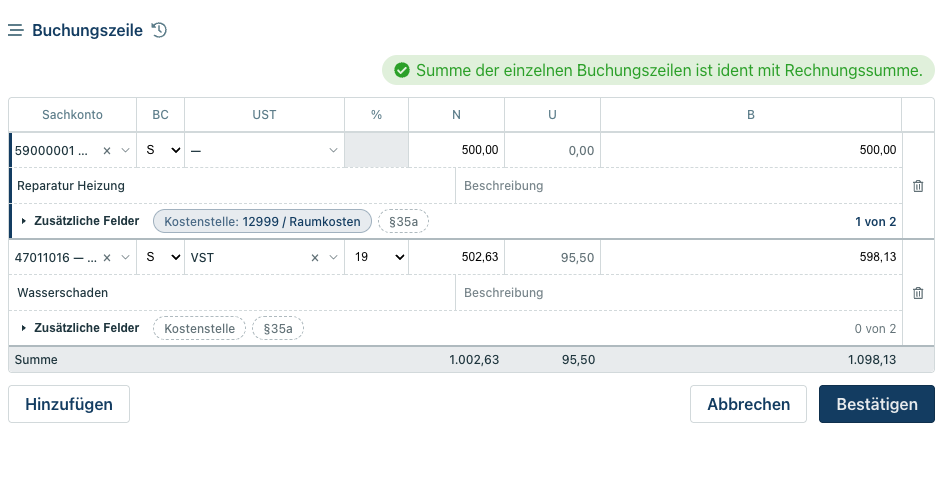
Jede Buchungszeile ist zweizeilig aufgebaut. In der oberen Zeile erfassen Sie Konto, Steuer und Beträge, darunter den Buchungstext. Unter der Buchungszeile sehen Sie die zusätzlichen Felder Ihres Portals. Die Zeile, in der Sie gerade arbeiten, ist links mit einer Linie markiert.
Obere Zeile
- Sachkonto: das passende Konto aus Ihrem Kontenplan
- BC (Buchungscode): Soll oder Haben. In der Regel muss dieser Wert nicht angepasst werden.
- UST: der Steuercode
- %: der Steuersatz. Ohne Steuercode bleibt das Feld leer.
- N: Nettobetrag
- U: Umsatzsteuerbetrag, wird automatisch berechnet
- B: Bruttobetrag
Untere Zeile
- Text: Buchungstext. Kann als Freitextfeld oder mit Platzhaltern genutzt werden.
Kontoauswahl und Vorschläge
Innerhalb der Auswahlbox für das Sachkonto finden Sie bis zu drei Kategorien zur schnelleren Orientierung:
- Vorschläge: Empfehlungen der Lernlogik, basierend auf bisherigen Kontierungen.
- Immobilienobjekt: Zeigt Konten an, wenn ein objektspezifischer Kontenrahmen für die Liegenschaft existiert und konfiguriert wurde.
- Alle: Listet den gesamten allgemeinen Kontenrahmen auf.
Tippen Sie die ersten Zeichen der Kontonummer oder Kontobezeichnung direkt in das Feld. Die Liste wird gefiltert, der erste Treffer ist bereits markiert. Mit Enter oder Tab übernehmen Sie ihn. Das gilt ebenso für den Steuercode und die zusätzlichen Felder.
Differenz zur Rechnungssumme
Oberhalb der Buchungszeilen sehen Sie, ob die Kontierung vollständig ist:
- Orange: Es ist noch ein Betrag offen. Angezeigt wird die Abweichung zur Rechnungssumme.
- Grün: Die Summe der Buchungszeilen entspricht der Rechnungssumme.
Zusätzliche Felder
Je nach ERP-System und Einrichtung Ihres Portals stehen unter jeder Buchungszeile zusätzliche Felder zur Verfügung. Welche Felder bei Ihnen angezeigt werden, hängt davon ab, welche Angaben für den Export in Ihr ERP-System benötigt werden. Mögliche Felder sind zum Beispiel:
- Kostenstelle
- Leistungszeitraum (LZ von / LZ bis)
- HD-Art und §35a für haushaltsnahe Dienstleistungen und Handwerkerleistungen nach § 35a EStG (nur für Portale in Deutschland)
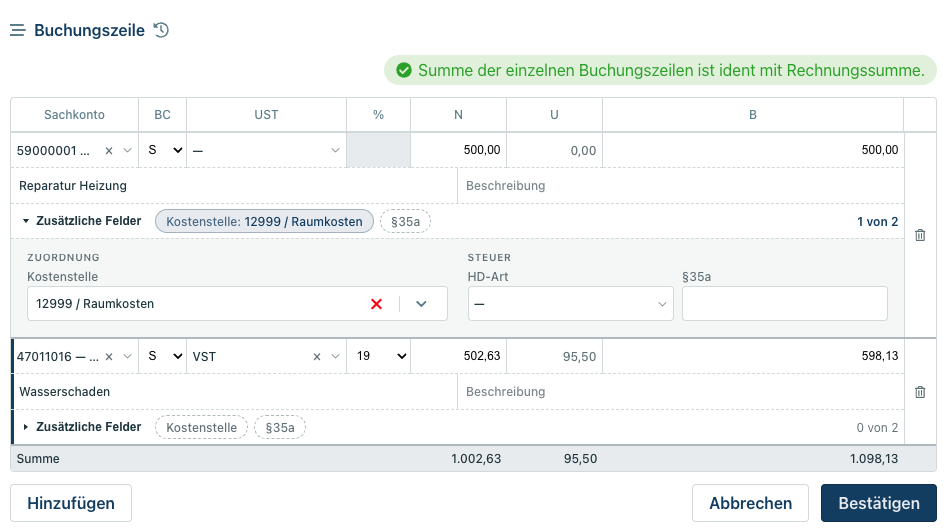
Neben Zusätzliche Felder sehen Sie die für Ihr Portal verfügbaren Felder als kleine Kennzeichnungen. Befüllte Felder zeigen direkt ihren Wert an, rechts sehen Sie, wie viele Felder befüllt sind (z. B. „1 von 2“).
Sie haben zwei Möglichkeiten, ein Feld zu befüllen:
- Klicken Sie auf die Kennzeichnung des Feldes und tragen Sie den Wert im kleinen Fenster ein.
- Klappen Sie über Zusätzliche Felder alle Felder der Zeile auf und befüllen Sie sie dort.
Bedienung per Tastatur
Die Kontierung ist für die Bedienung per Tastatur optimiert:
- Mit Tab springen Sie zum nächsten Feld, mit Shift + Tab zurück. Das gilt für alle Felder der Buchungszeile, einschließlich der aufgeklappten zusätzlichen Felder.
- Mit Enter übernehmen Sie in einer Auswahlbox den markierten Treffer.
- Mit Enter in einem anderen Feld bestätigen Sie die Buchungszeile. Fehlt noch eine Pflichtangabe, springt der Cursor direkt in das betreffende Feld.
Platzhalter
Mit Platzhaltern setzen Sie Informationen aus der Rechnung automatisch in den Buchungstext ein.
Geben Sie im Feld Text einen Doppelpunkt „:“ ein. Es öffnet sich ein Dropdown-Menü, aus dem Sie den gewünschten Platzhalter wählen können.
Information | Platzhalter |
Name des Geschäftspartners | {{partner.name}} |
Rechnungsnummer | {{invoiceNumber}} |
Rechnungsdatum (Tag/Monat/Jahr) | {{invoiceDate.date}} |
Rechnungsmonat | {{invoiceDate.month}} |
Rechnungsjahr | {{invoiceDate.year}} |
Monat (Vorheriger / Nächster) | {{invoiceDate.previousMonth}} / {{invoiceDate.nextMonth}} |
Jahr (Vorheriges / Nächstes) | {{invoiceDate.previousYear}} / {{invoiceDate.nextYear}} |
Bestellnummer | {{orderNumber}} |
Bestelldatum (Tag/Monat/Jahr) | {{orderDate.date}} |
Bestellmonat / Bestelljahr | {{orderDate.month}} / {{orderDate.year}} |
Leistungsdatum (Tag/Monat/Jahr) | {{serviceDate.date}} |
Leistungsmonat / Leistungsjahr | {{serviceDate.month}} / {{serviceDate.year}} |
Liste der vergebenen Tags | {{tags}} |
Abgleich Rechnungsnummer in Kostenstellen | {{invoiceNumberMatchInCU}} |
Benutzerdefiniertes Dokumentfeld 1 | {{customDocumentField1}} |
Splitbuchungen
Muss ein Betrag auf zwei oder mehr Buchungszeilen aufgeteilt werden, gehen Sie wie folgt vor:
- Befüllen Sie in der ersten Buchungszeile Sachkonto und Text.
- Ändern Sie den Betrag auf den gewünschten Teilwert.
- Bestätigen Sie die Zeile mit Enter oder über Hinzufügen.
- Das System legt für den Restbetrag automatisch eine neue Buchungszeile an und übernimmt den Buchungstext. Ein Hinweis unter der Tabelle informiert Sie darüber, und der Cursor springt direkt in das Sachkonto der neuen Zeile.
- Befüllen Sie die neue Zeile und passen Sie bei Bedarf den Betrag an.
Wiederholen Sie diesen Vorgang, bis der gesamte Rechnungsbetrag verteilt ist. Speichern Sie die Kontierung anschließend mit Bestätigen oder Tab + S.
Buchungszeilen bearbeiten und löschen
- Bearbeiten: Nach dem Speichern erscheint der Hinweis „Splitbuchungen gespeichert“. Um gespeicherte Buchungszeilen zu ändern, klicken Sie auf Bearbeiten.
- Löschen: Über das Papierkorb-Symbol am Ende der Buchungszeile entfernen Sie die gesamte Zeile. Alternativ nutzen Sie Tab + D.