
Manueller Dokumentenupload per Drag & Drop
Der manuelle Upload ist neben der E-Mail-Weiterleitung und dem CRM-Transfer ein zentraler Weg, um Belege in das System einzuspielen. iDWELL Finance unterstützt dabei eine Vielzahl an Dateiformaten und bietet integrierte Sicherheitschecks zur Vermeidung von Dubletten.
1. Den Upload-Prozess starten
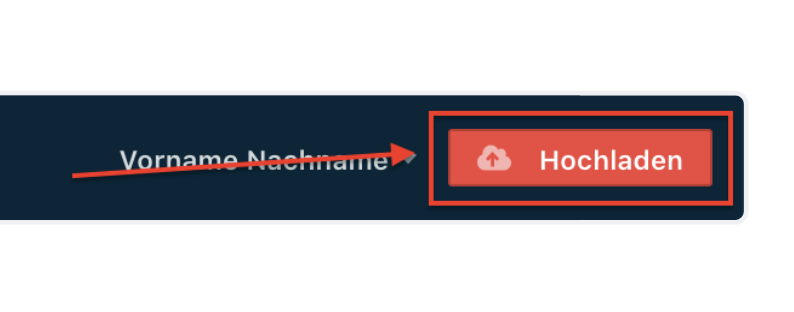
Navigieren Sie im iDWELL Finance Portal zum roten Hochladen-Button, den Sie in der Kopfzeile rechts neben Ihrem Benutzernamen finden.
Klicken Sie auf Hochladen.
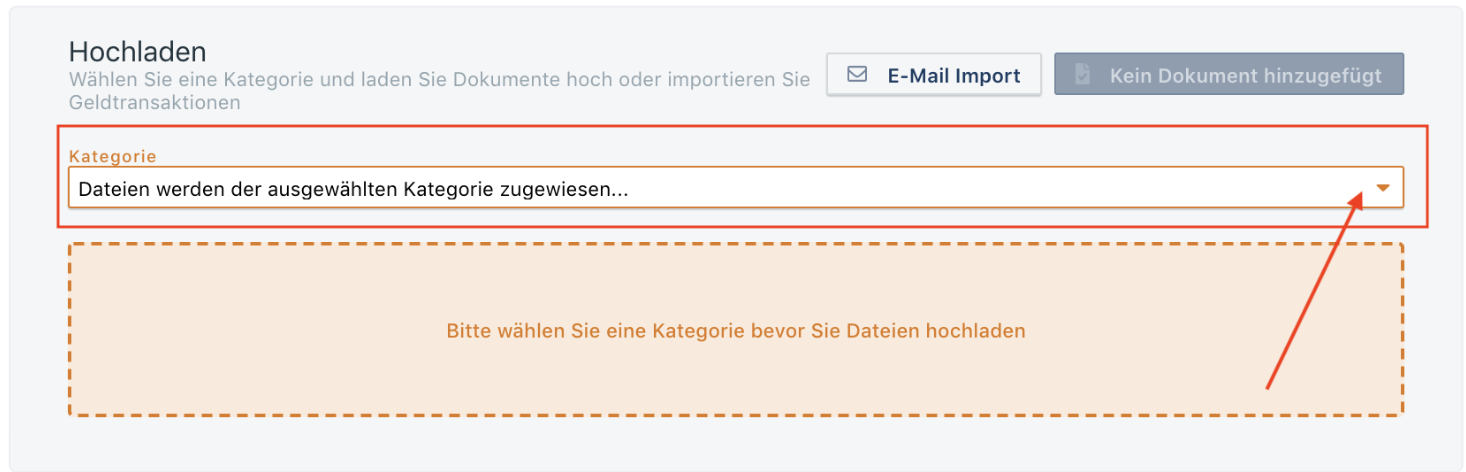
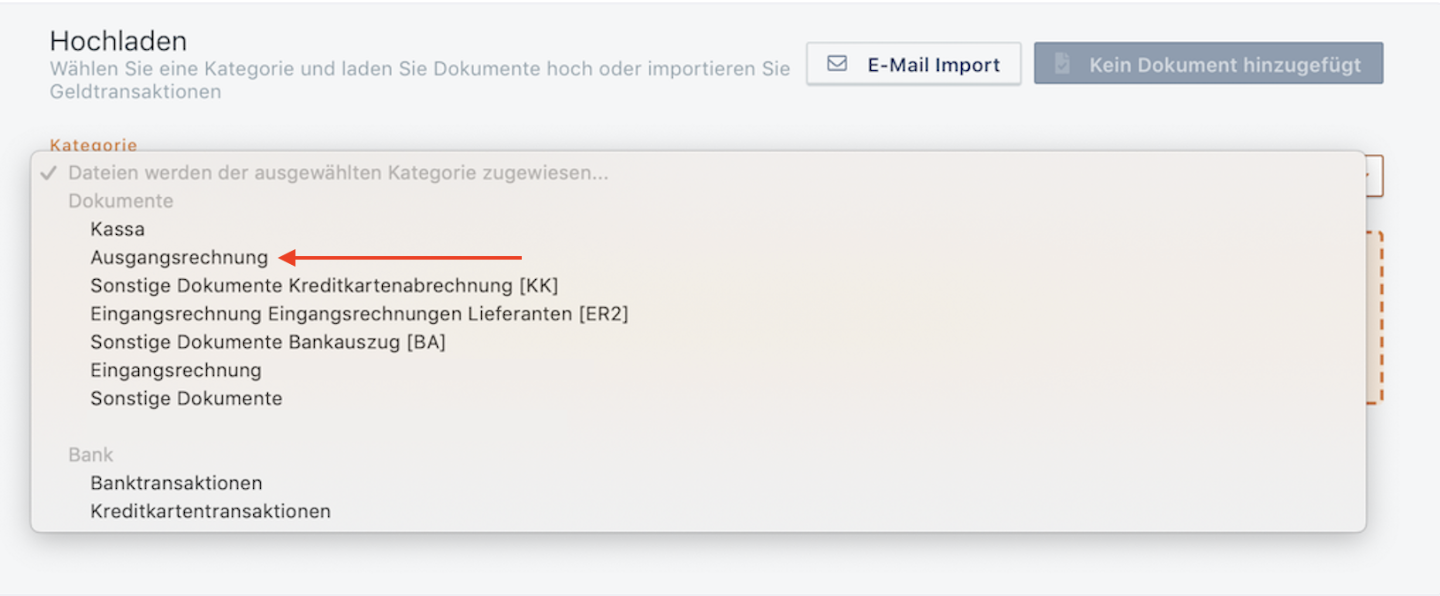
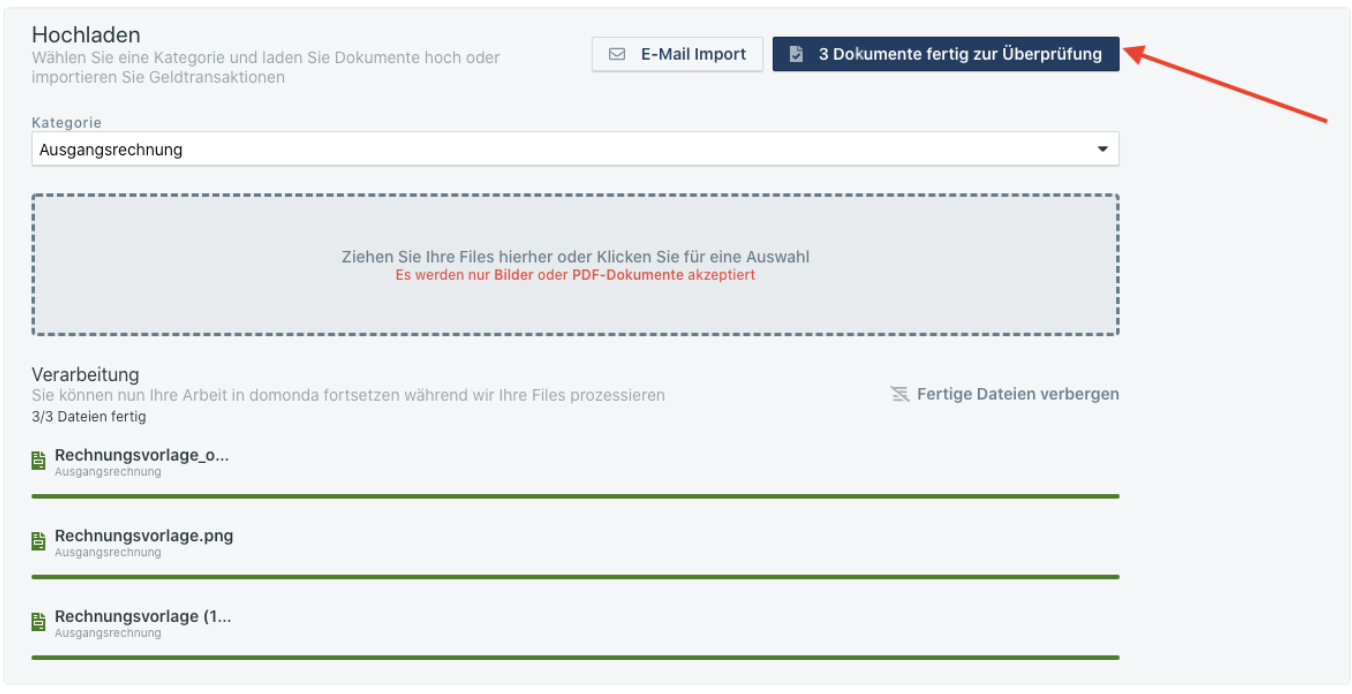
Wählen Sie in der folgenden Ansicht die passende Kategorie aus, in die Sie die Dokumente importieren möchten (z. B. Eingangsrechnungen).
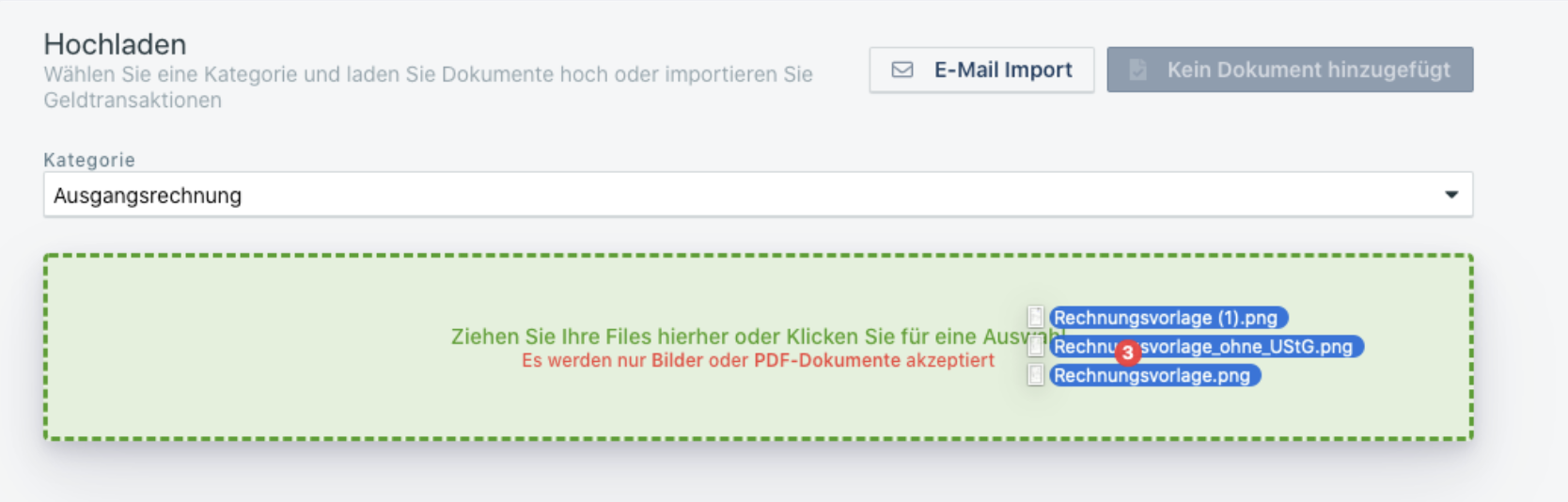
Ziehen Sie die gewünschten Dateien per Drag & Drop in das markierte Feld oder klicken Sie in das Feld, um Ihren lokalen Datei-Explorer zu öffnen.
Warten Sie, bis der Ladebalken unter den Dokumenten grün erscheint. Dies signalisiert, dass die Datei erfolgreich übertragen wurde.
2. Unterstützte Dateiformate
Das System ist flexibel in der Verarbeitung verschiedener Formate. Folgende Dateitypen werden beim manuellen Upload unterstützt:
Bild & PDF: .pdf, .jpeg, .jpg, .png, .tiff, .tif
Text & Office: .txt, .rtf, .doc, .docx, .odt
Tabellen: .xls, .xlsx, .ods
Web: .html, .htm
3. Die Überprüfungsgruppe
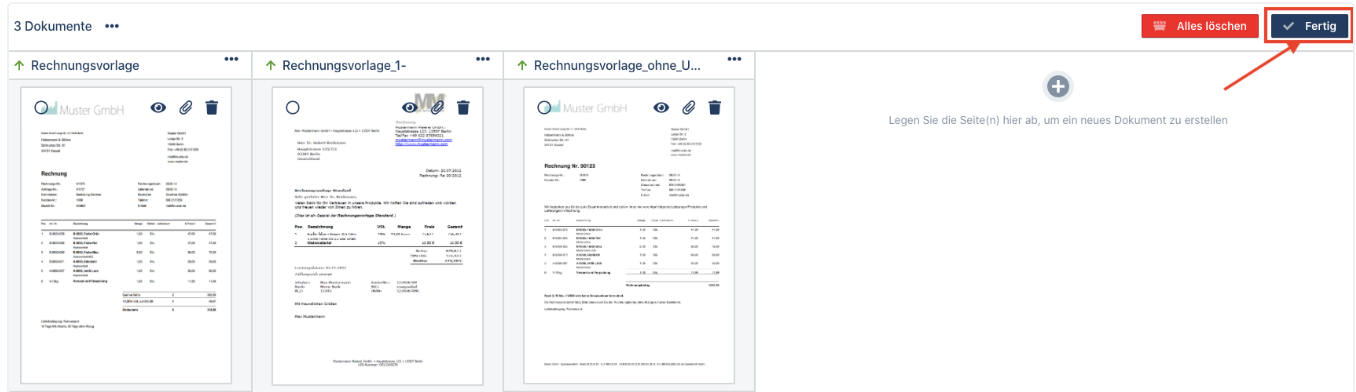
Nachdem die Dateien geladen wurden, klicken Sie auf Dokumente fertig zur Überprüfung. Sie gelangen nun in die sogenannte Überprüfungsgruppe.
In dieser Ansicht können Sie:
Dokumente ansehen und bei Bedarf trennen oder zusammenführen.
Die zugewiesene Dokumentenkategorie nachträglich ändern.
Irrtümlich hochgeladene Dateien löschen.
4. Automatische Dublettenprüfung
Um eine doppelte Archivierung zu verhindern, führt iDWELL Finance Prüfungen durch:
Dateiebene: Bereits beim Upload wird erkannt, ob eine identische Datei schon existiert. In diesem Fall erscheint eine Fehlermeldung.
Datenebene: Nach der Auslese vergleicht das System Merkmale wie Geschäftspartner, Rechnungsnummer, Datum und Betrag. Bei exakten Übereinstimmungen wird der Beleg in der Detailansicht als Duplikat markiert.