
Inbox (Dokumente prüfen und reorganisieren)
Grundprinzip der Dokumentenbearbeitung
Bevor ein Dokument den ersten Workflow-Schritt durchläuft, befindet es sich in der Inbox. In dieser Phase ist es entscheidend, dass die digitale Form des Belegs exakt dem physischen oder rechtlichen Original entspricht. iDWELL Finance bietet hierfür spezialisierte Funktionen zum Splitten und Zusammenführen.
Wenn alle Dokumente korrekt sind & nicht bearbeitet werden müssen, können Sie die Überprüfung über den Fertig-Button ganz einfach abschließen und die Dokumente damit final importieren. Erst danach beginnt die automatische Auslese der Dokumentdaten.
Im Fall, dass Dokumente bearbeitet werden müssen, können in der Inbox folgende Änderungen durchgeführt werden:
Dokumentkategorie ändern
Durch Klicken auf das 3-Punkte-Icon öffnet sich ein Submenü. Dort können Sie die Kategorie des einzelnen Dokumentes abändern.
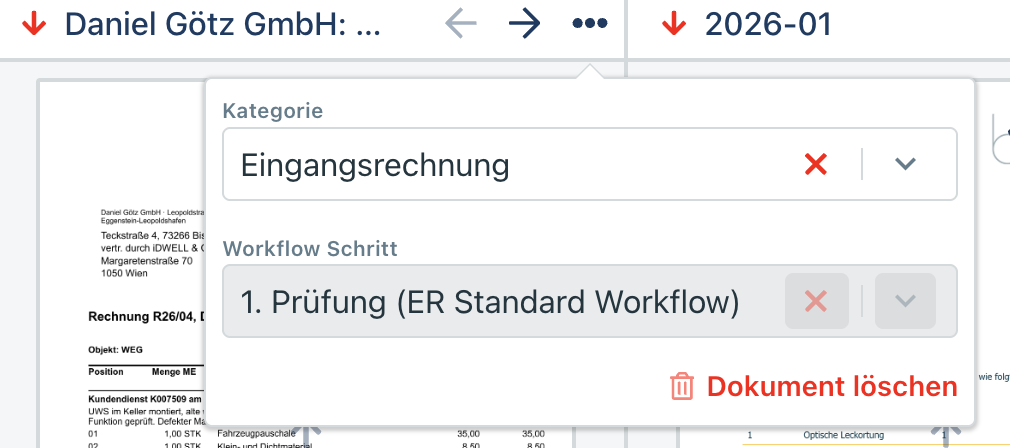
Änderungen zur Kategorie sind ebenfalls auf alle Dokumente der Überprüfungsgruppe anwendbar. Dazu klicken Sie auf das 3-Punkte-Icon neben "x Dokumente"

Belegoptionen
Auf jedem Dokument finden Sie die folgenden drei Icons:

- Auge: Öffnet das Dokument in Großansicht
- Büroklammer: Seiten des Dokumentes können als Anhang markiert werden. können Sie Seiten des Beleges als Anhang markieren. Das ist vor allem dann nützlich, wenn in einem Dokument beispielsweise zu einer Rechnung das ursprüngliche Angebot oder auch AGBs mitgeschickt wurden. Jene Seiten, die Sie als Anhang markieren, werden bei der Auslese ignoriert.
- Papierkorb: Das Dokument kann direkt gelöscht werden
Dokumente trennen (Splitten) / Zusammenführen
- Per Drag & Drop
Wählen Sie die Dokumentseite, die Sie verschieben müssen und halten Sie die linke Maustaste gedrückt. Sie können die Seite in einer andere Spalte zu einem anderen Dokument ziehen oder auf die Seite mit dem "+"-Symbol ziehen, um ein neues Dokument zu erstellen
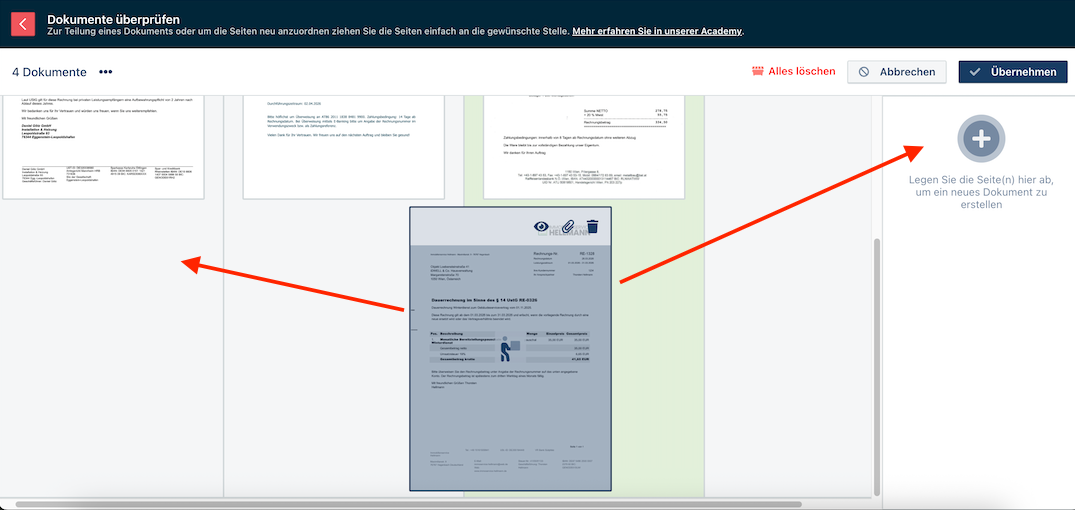
- Per Pfeiltasten
Auf jedem Dokuement befinden sich links neben dem 3-Punkte-Icon zwei Pfeiltasten. Darüber können Sie das ganze Dokument (mit allen Seiten) mit dem Dokument rechts oder links verbinden.

Einzelne oder mehrere Seiten können Sie innerhalb einer Dokumentenspalte auf einer
ausgewählten Seite mit den jeweiligen Pfeiltasten verschieben.

Dokumente reorganisieren
Es kann vorkommen, dass Dokumente falsch aus der Inbox übernommen wurden. In diesem Fall, haben Sie die Möglichkeit, die Dokumente erneut in die Inbox zur Reorgansiation zu schicken. Gehen Sie dafür wie folgt vor:
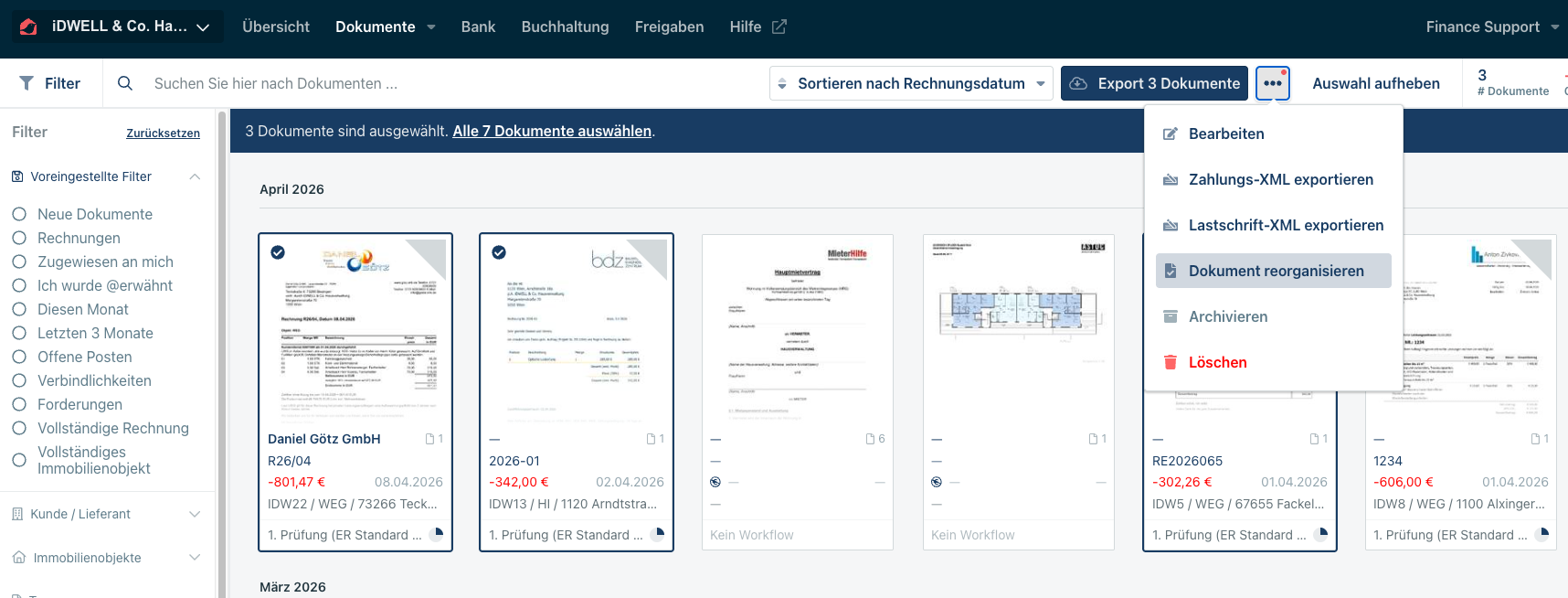
- Markieren Sie die betroffenen Dokumente, die Sie reorganisieren möchten.
- Wählen sie in der Oberfläche das 3-Punkte-Icon aus und die Option Dokumente reorganisieren
- Bestätigen Sie die Aktion
- Dokumente können nun wieder nach den oben beschriebenen Möglichkeiten bearbeitet werden.
Übersicht der Verwendungszwecke in der Inbox
Funktion | Anwendungsfall | Ergebnis |
Splitten | Eine PDF enthält mehrere verschiedene Rechnungen. | Mehrere neue Einzeldokumente in der Inbox. |
Zusammen-führen | Eine Rechnung wurde in mehreren Dateien (z. B. Seite 1 und Seite 2 separat) hochgeladen. | Ein einziges, mehrseitiges PDF-Dokument. |
Löschen | Ein Dokument wurde fälschlicherweise hochgeladen. | Das Dokument wird in den Papierkorb verschoben. |